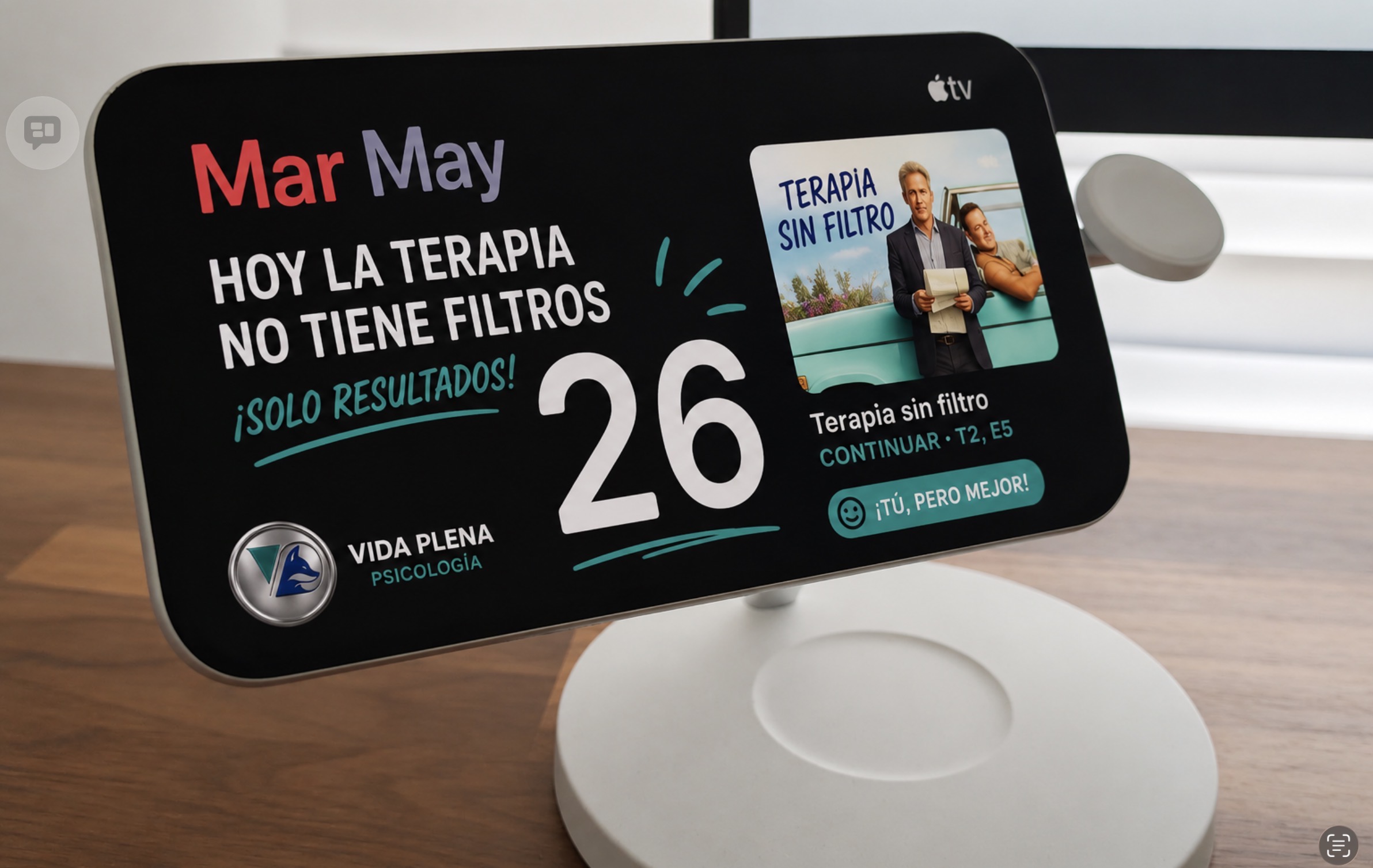
Lo había olvidado, pero el iPhone tiene un modo reposo mientras carga. Y así lo aprovecho en la mesa de trabajo
Así exprimo el modo reposo que tienen los iPhone desde iOS 17
Pongo el iPhone en horizontal sobre mi cargador MagSafe y, desde ese mismo instante, deja de ser un dispositivo que está simplemente cargando y pasa a ser un soporte de información secundaria (o no tan secundaria). Y siempre en mi campo de visión, aunque sin estorbar cuando estoy con otras cosas en el Mac.
Otra peculiaridad del modo reposo es que de noche se puede configurar un tono rojizo que molesta menos a la vista. Por suerte no son muchos los días que tenga que estar frente al Mac ya con el sol caído, pero cuando es así, me viene de maravilla una tonalidad que no me canse la vista, ni rompa el ambiente de trabajo.